まとめてスクショ

Chrome / Edge 拡張機能

スクショの切り出しを、
まとめて1回で。

ページの上に枠をいくつでも置いて、ボタンひとつ。スクロールの先まで撮影し、枠ごとの画像をZIPにまとめて保存します。無料・登録不要。

Chrome ウェブストアで近日公開 使いみちを見る
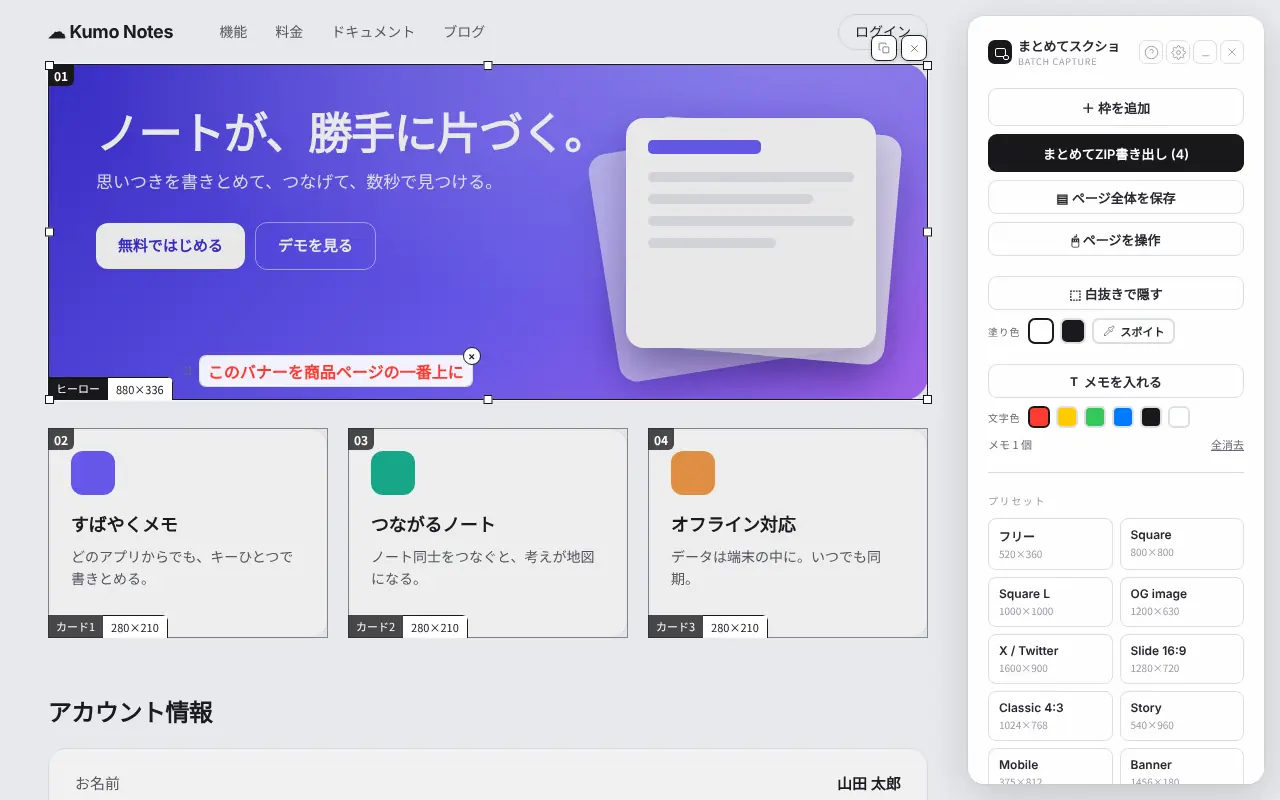
Webページの上に4つの枠を置き、右側の操作パネルから「まとめてZIP書き出し」を選ぶ画面

同じサイズで、何枚も。
その繰り返しをなくすために。

メーカーの製品ページを決まったサイズで何枚かに切り出して、販売ページの素材にする。作ったきっかけは、毎回くり返していたこの作業でした。枠の数だけあった手間が、1回の書き出しで終わります。

これまで

  1. 範囲を選ぶ
  2. 保存する
  3. 名前を付ける
  4. 次の場所へスクロール
  5. これを枚数ぶん

まとめてスクショ

  1. 枠を置く
  2. 書き出す
  3. これで全部。配置は保存して次回も使えます

こんな場面で使えます

商品ページ・販売ページの素材づくり

製品ページを同じサイズで何枚にも切り出し。枠の配置は保存しておけるので、次の商品ページでも同じ枠をすぐ呼び出せます。
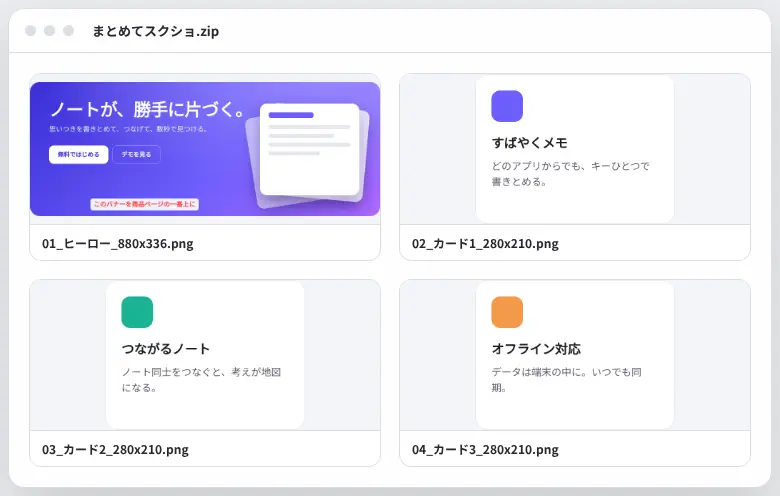
書き出されたZIPの中身。枠ごとに連番と名前が付いた4つの画像ファイル

修正依頼や指示を、画像1枚で伝える

「ここをこうしてほしい」をメモで書き込んでから保存。見れば伝わるので、説明のやり取りが減ります。
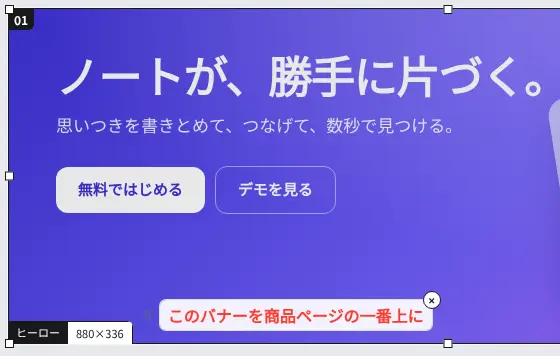
枠の中に赤い文字で「このバナーを商品ページの一番上に」とメモを入れた例

気に入ったデザインを集める

いいなと思ったサイトの気になる部分だけを切り出して、ひとことメモを添えて自分用に保存できます。
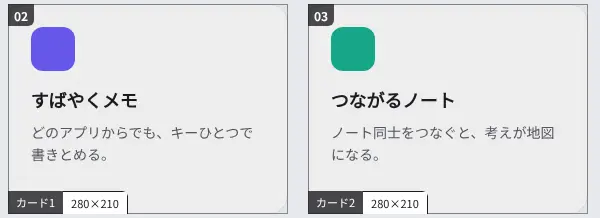
サイトのカード2枚を枠で囲み、それぞれにメモを添えた例 余白の取り方を参考に この配色、次の案件で

マニュアルや報告資料に貼る

個人情報や社外に出せない部分は、塗りつぶしてから保存。そのまま資料に使えます。
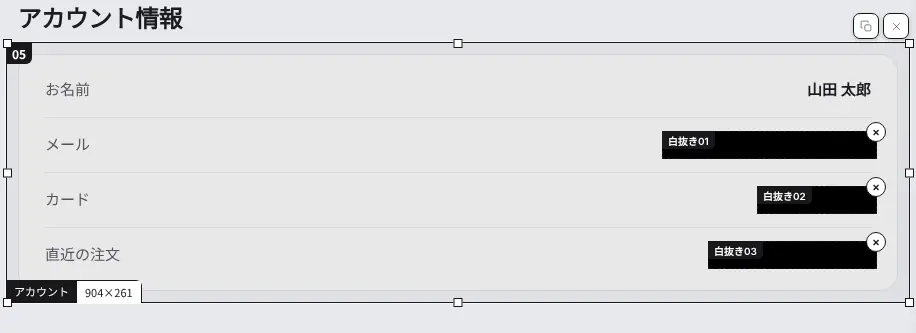
アカウント情報のメール・カード番号・注文の欄を黒く塗りつぶした例

更新前と更新後を、そろえて残す

枠の配置(位置とサイズ)をまるごと保存。次に同じページを開いたら呼び出すだけで、更新の前後を同じ範囲で撮り比べられます。
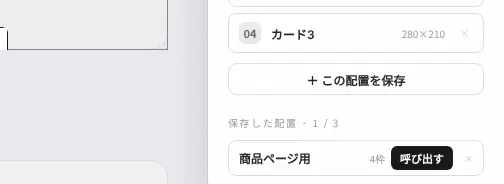
操作パネルの「この配置を保存」ボタンと、保存した配置「商品ページ用」の「呼び出す」ボタン

SNSやOG画像のサイズで切り出す

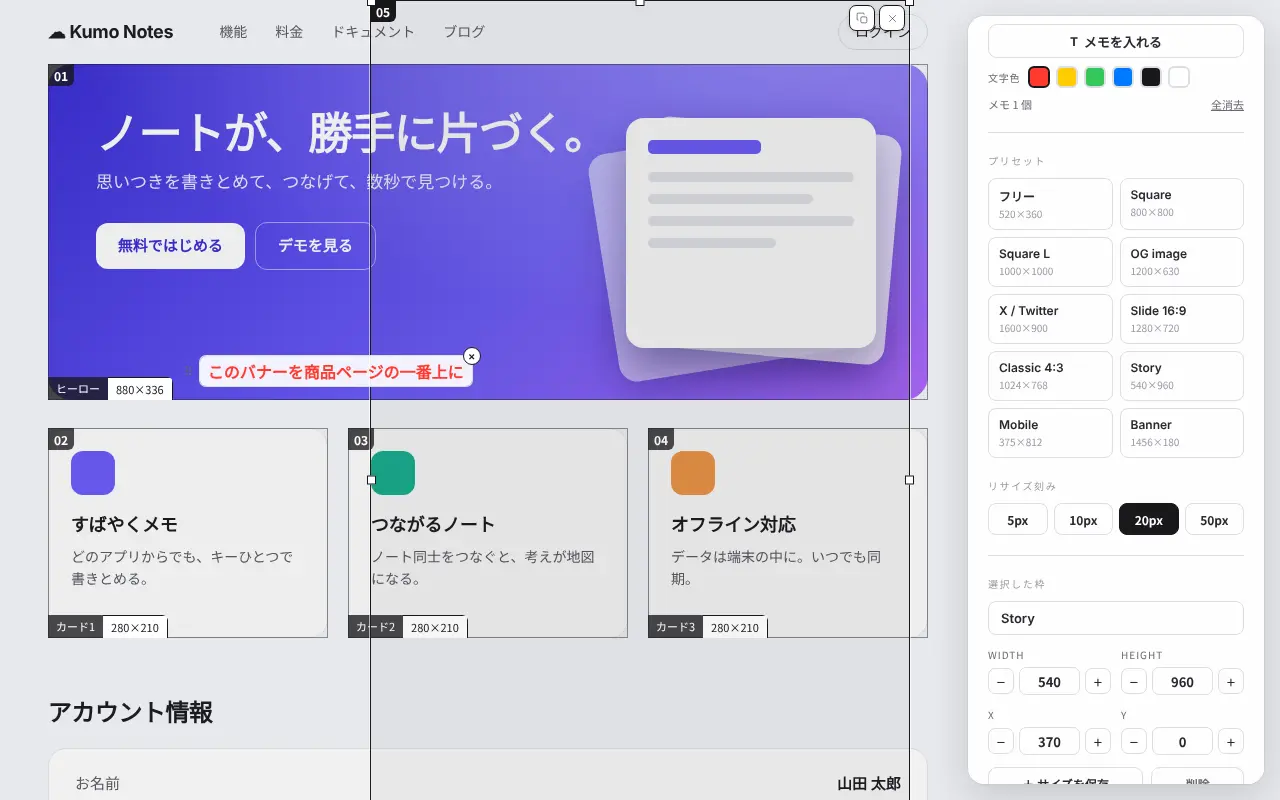
記事やLPの一部を、よく使うサイズでそのまま画像に。定番サイズはワンクリックで置けます。
  • OG image1200×630
  • X1600×900
  • Story540×960
  • Square800×800
  • Slide 16:91280×720

置いて、整えて、書き出す

プリセット一覧と、選んだ枠の幅・高さ・位置を数値で調整する操作パネル
  1. 枠を置く

    ツールバーのアイコン、または Alt + Shift + S で起動。「枠を追加」かプリセットで、撮りたい場所に枠を置きます。

  2. 整える

    ドラッグや数値入力で、px単位まで調整。枠どうしは吸着してそろいます。隠したい部分は白抜きに、伝えたいことはメモに。

  3. 書き出す

    「まとめてZIP書き出し」を押すと、自動でスクロールしながら撮影。枠ごとの画像が、ひとつのZIPで保存されます。

できること

置く

px単位で指定
幅・高さ・位置を数値で入力。ドラッグや辺のハンドルでも動かせます。
プリセット
OG画像、X、ストーリー、正方形、スライド16:9、モバイルなど。
吸着してそろう
枠どうしやページの中央にぴたりと合い、ガイド線で確認できます。
サイズと配置を保存
よく使うサイズや、枠の配置(位置とサイズ)を保存して、次からワンクリックで呼び出せます。

撮る

スクロールの先まで
画面に収まらない縦長の枠も、自動でスクロールしてつなぎ合わせます。
ページ全体を1枚に
上から下まで、ページをまるごと1枚の画像として保存できます。
高精細
高解像度のディスプレイでは、その解像度のまま保存します。
PNG / JPG
用途に合わせて形式を選べます。

仕上げる

白抜きで隠す
見せたくない範囲をドラッグして塗りつぶし。色は白・黒のほか、スポイトでページから拾えます。
メモを入れる
文字のメモを画像に書き込めます。色は6色、ドラッグで好きな場所へ動かせます。
ファイル名のルール
接頭辞、区切り、連番、枠名やサイズの有無を決められます。
日本語 / 英語
表示言語はブラウザに合わせて自動で切り替わります。

撮った画像は、どこにも送りません。

撮影から切り抜き、ZIPにまとめるまで、すべてブラウザの中で完結します。アカウント登録も、アクセス解析も、広告もありません。

プライバシーポリシーを読む

よくある質問

料金はかかりますか?

無料です。このページで紹介している機能は、すべて無料で使えます。今後、追加の機能を有料で提供する可能性はありますが、いまある機能は引き続き無料で使える予定です。

どのブラウザで使えますか?

パソコン版の Google Chrome と Microsoft Edge で使えます。Edge でも Chrome ウェブストアから追加できます。スマートフォンには対応していません。

画面に収まらない範囲も撮れますか?

はい。自動でスクロールしながら撮影し、1枚につなぎ合わせます。撮影のあいだは、そのタブを表示したままにしてください。

前回と同じ場所を、もう一度撮れますか?

はい。「この配置を保存」で、いまの枠すべての位置とサイズを保存できます。次に同じページや同じ作りのページを開いたら、「呼び出す」を押すだけで同じ場所に枠が並びます。保存できる配置は3件までです。

撮れないページはありますか?

ブラウザ自体のページ(設定画面やウェブストアなど)は撮影できません。また、ページの一部だけがスクロールする作りのサイトでは、その部分は見えている範囲だけが撮影されます。

画像はどこに、どんな名前で保存されますか?

パソコンのダウンロードフォルダに「まとめてスクショ.zip」として保存されます。中の画像は「01_枠名_幅x高さ.png」のように、連番つきの名前になります。名前のルールは設定で変えられます。

不具合の報告や要望はどこに送ればいいですか?

info@nmdy.dev までお送りください。使っていて気になったことも歓迎です。

まずは、いつものページで。

追加してアイコンを押すだけ。登録はいりません。

Chrome ウェブストアで近日公開