Excelの管理表をシステムにする目安と、小さく始める進め方
Excel やスプレッドシートの管理表で、上書きや転記、集計の手間が増えてきたら見直しどき。システムにしたほうがよい目安と、しなくてよい場合、無理なく小さく始める進め方をまとめました。

この記事の要点
- 上書き、ファイルのコピー、転記、集計の手間が日常的なら見直しどき
- 使う人が少なく、表の形がよく変わるなら、すぐにシステムにしなくてよい
- システムにしても、今の表の項目と現場の流れをもとに作れば戸惑いにくい
- 一番困っていることに絞り、試作を使いながら小さく広げるのが近道
予約、顧客、在庫、案件の進み具合。小さな会社やお店では、こうした情報を Excel やスプレッドシートで管理していることが多いと思います。Excel はとても便利な道具ですが、使う人や情報が増えてくると、だんだん手に負えなくなる場面が出てきます。
この記事では、Excel の管理表を「システム」(専用の画面)にすることを考えたほうがよい目安と、無理なく小さく始める進め方を、業務システムを作っている私たち NMDY の目線でまとめました。
こんなことが起きていたら、見直しどき
次のようなことが、日常的に起きていないでしょうか。どれか一つでも心当たりがあれば、管理の仕方を見直すタイミングかもしれません。
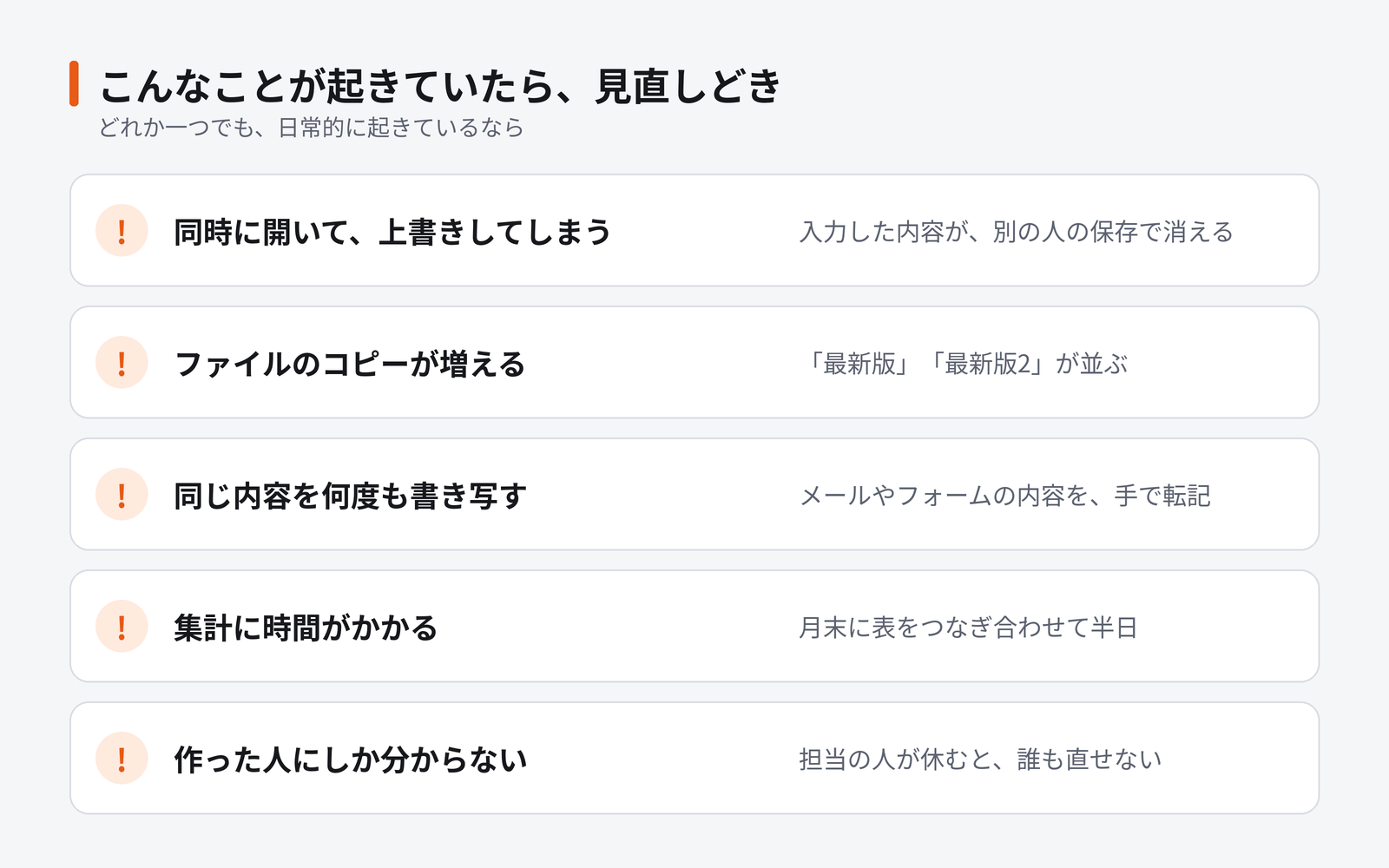
- 同時に開いて、上書きしてしまう:誰かが入力した内容が、別の人の保存で消えてしまう
- ファイルのコピーが増える:「最新版」「最新版2」「〇〇さん修正」のようなファイルが並ぶ
- 同じ内容を何度も書き写している:メールやフォームで届いた内容を、手で表に転記している
- 集計に時間がかかる:月末になると、表をつなぎ合わせて数字を出すのに半日かかる
- 作った人にしか分からない:関数やマクロが複雑で、担当の人が休むと誰も直せない
すぐにシステムにしなくてよい場合もある
一方で、次のような場合は、無理にシステムにしなくても大丈夫です。今の Excel の使い方を少し整えるだけで、十分なこともあります。
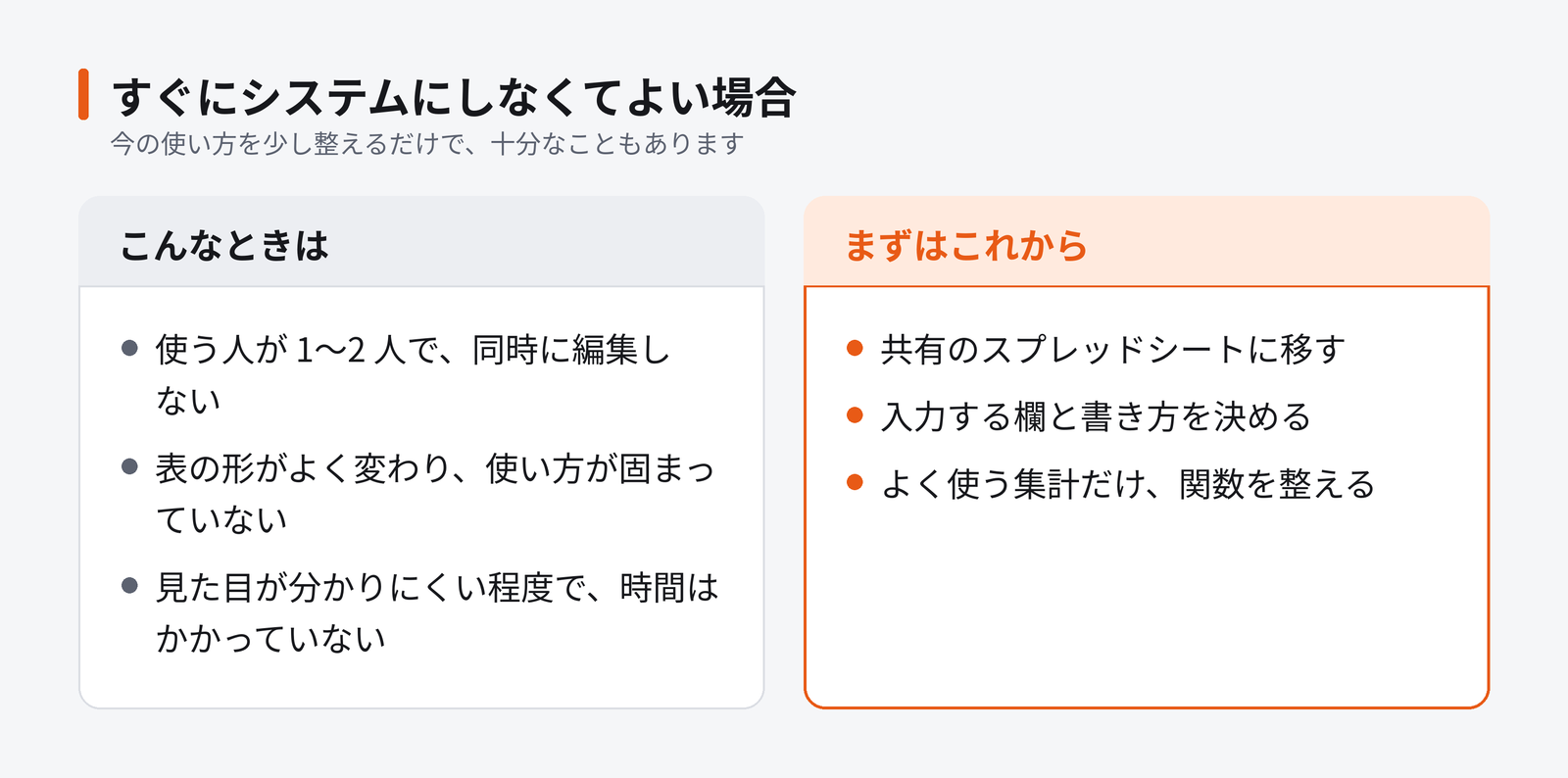
- 使う人が 1〜2 人で、同時に編集することがない
- 表の形がよく変わり、まだ使い方が固まっていない
- 困っているのが「見た目が分かりにくい」程度で、作業の時間はそれほどかかっていない
こうした場合は、共有のスプレッドシートに移す、入力する欄を決める、といった工夫から始めるのがおすすめです。
システムにすると、何が変わるのか
管理表をシステムにすると、主に次のようなことが変わります。
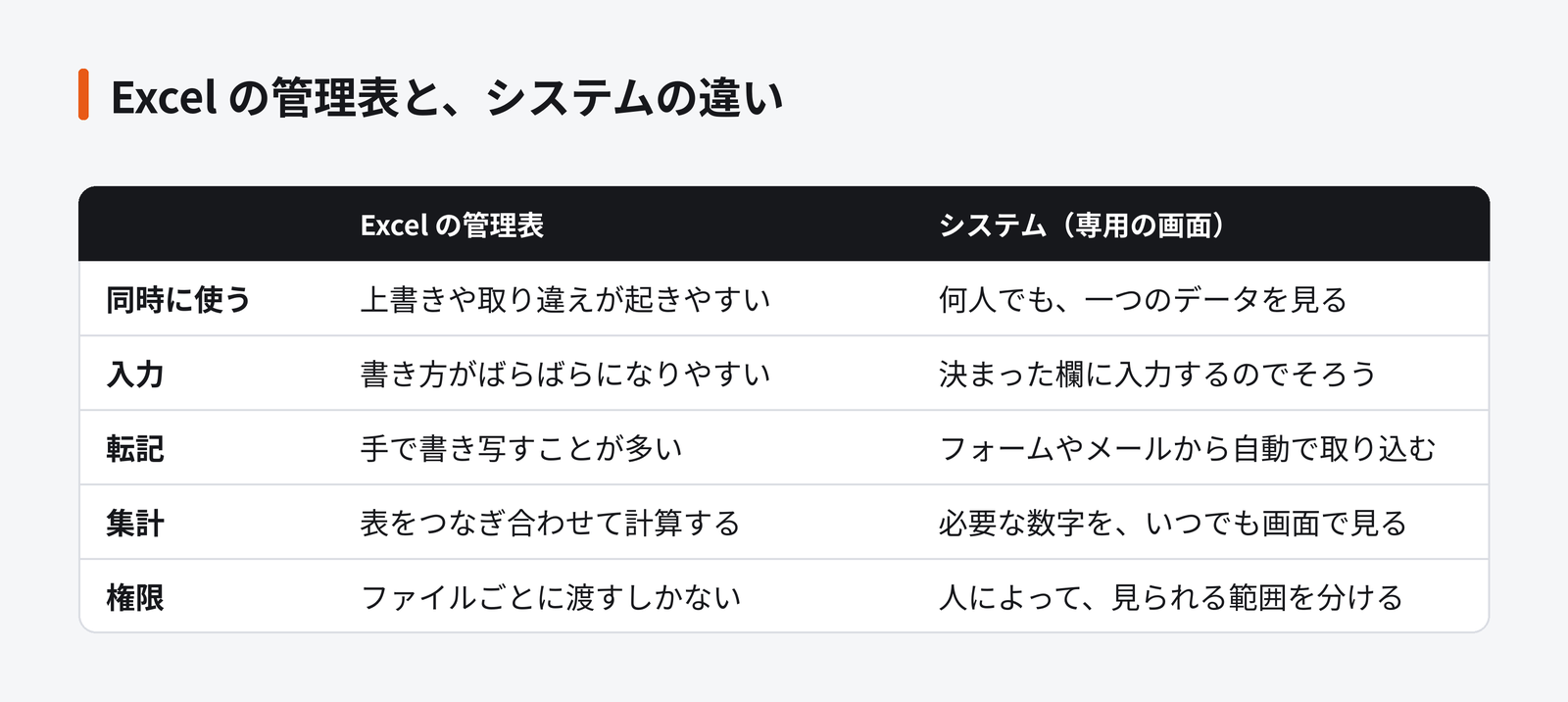
| Excel の管理表 | システム(専用の画面) | |
|---|---|---|
| 同時に使う | 上書きや、ファイルの取り違えが起きやすい | 何人で使っても、一つのデータを見ている |
| 入力 | 自由に書けるぶん、書き方がばらばらになりやすい | 決まった欄に入力するので、そろいやすい |
| 転記 | 手で書き写すことが多い | フォームやメールの内容を、自動で取り込める |
| 集計 | 表をつなぎ合わせて計算する | 必要な数字を、いつでも画面で見られる |
| 権限 | ファイルごとに渡すしかない | 人によって、見られる範囲を分けられる |
大切なのは、仕事のやり方そのものを変えすぎないことです。今の表の項目や、現場の流れをもとに画面を作れば、使う人が戸惑うことも少なくなります。
小さく始める進め方
いきなり大きなシステムを作ろうとすると、時間も費用もかかり、使われないまま終わることもあります。NMDY では、次のように小さく始めて、使いながら広げる進め方をおすすめしています。
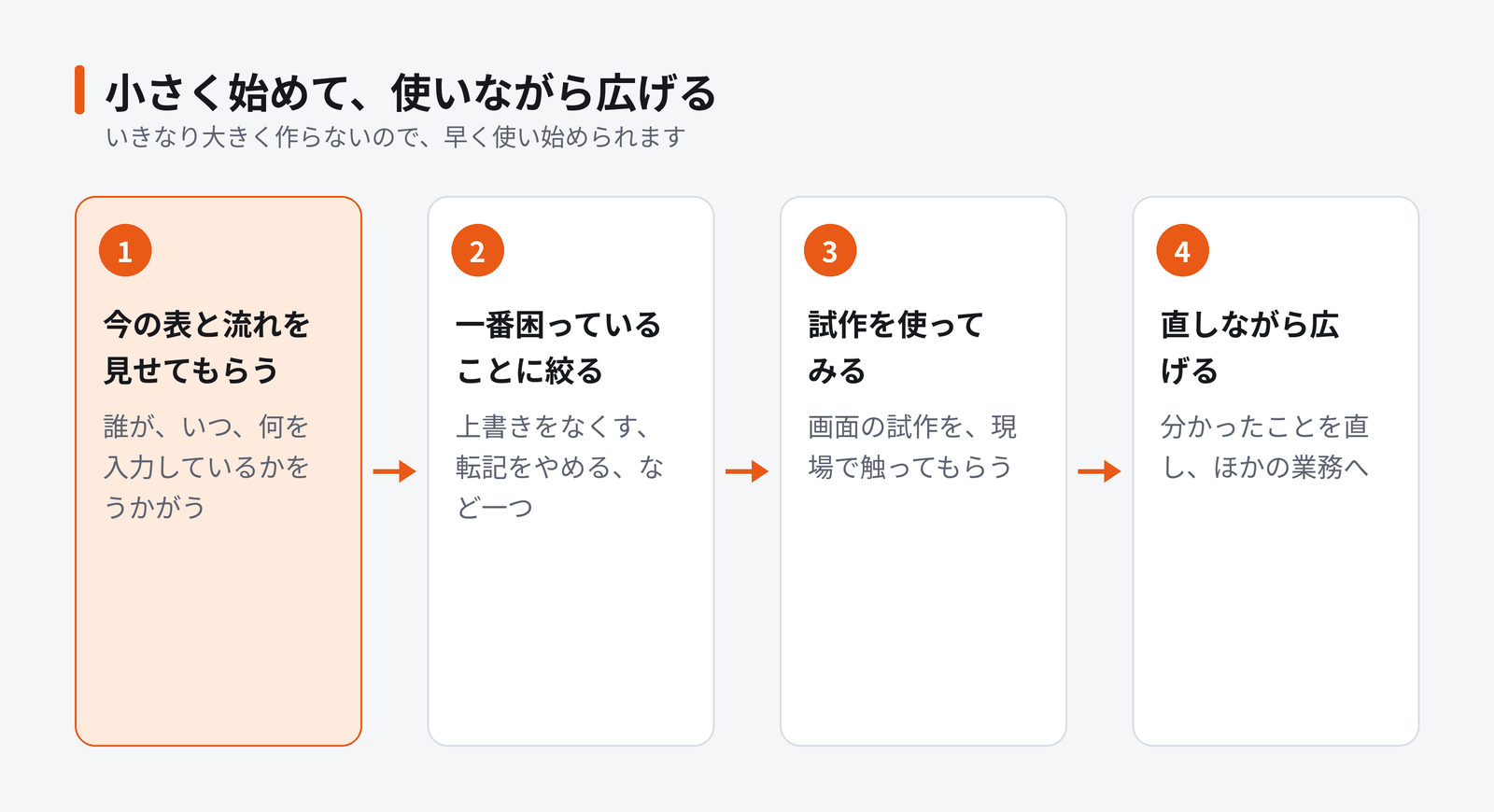
- 今の表と、仕事の流れを見せてもらう:実際に使っている Excel と、誰がいつ何を入力しているかをうかがいます
- 一番困っていることを一つに絞る:「上書きをなくしたい」「転記をやめたい」など、最初に解決したいことを決めます
- 試作を作って、実際に使ってみる:画面の試作を作り、現場で触ってもらいます
- 直しながら、少しずつ広げる:使ってみて分かったことを直し、ほかの業務にも広げていきます
最初の範囲を絞ることで、早く使い始められ、費用の見通しも立てやすくなります。
相談するときに用意しておくとよいもの
システムの相談をするときは、次のものがあると、話がとても早く進みます。どれも完璧である必要はありません。
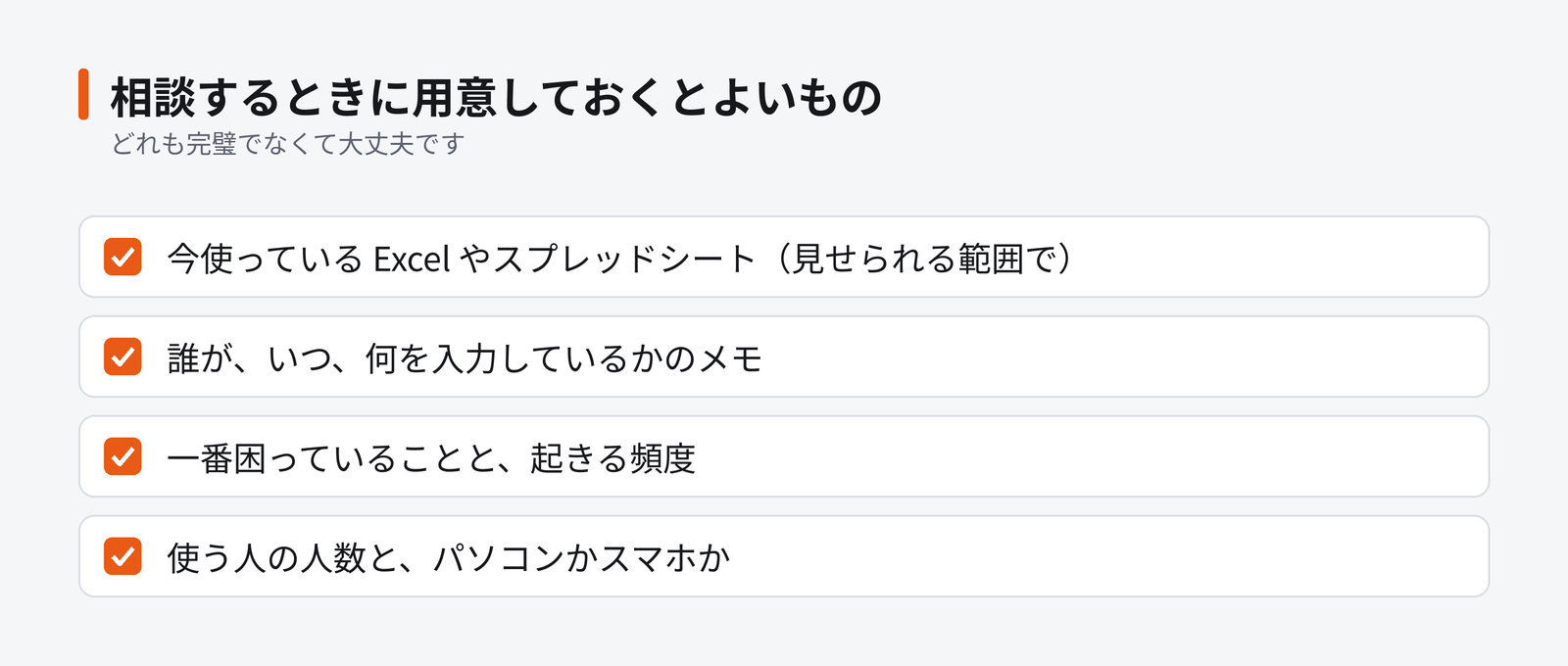
- 今使っている Excel やスプレッドシート(見せられる範囲で大丈夫です)
- 誰が、いつ、何を入力しているかのメモ
- 一番困っていることと、それがどのくらいの頻度で起きているか
- 使う人の人数と、パソコンかスマホか
まとめ
Excel の管理表は、困りごとが日常的になってきたら見直しどきです。すべてを一度にシステムにする必要はありません。一番困っていることに絞って、小さく始めるのが近道です。
NMDY の業務システム開発については、システム開発のページをご覧ください。料金の目安は料金表に載せています。
よくある質問
今の Excel のデータは、システムに移せますか?
多くの場合、移せます。表の形を見せてもらい、どの項目をどこに移すかを一緒に決めます。
スマホからも使えるようにできますか?
できます。外出先や現場で入力することが多い場合は、スマホで使いやすい画面にします。
どのくらいの期間がかかりますか?
作るものの範囲によって変わります。最初は一番困っていることに絞った小さな範囲から始めるので、そのぶん早く使い始められます。くわしくは、ご相談の内容をうかがってからお伝えします。